Domain voogle.de kaufen?
Wir ziehen mit dem Projekt
voogle.de um.
Sind Sie am Kauf der Domain
voogle.de interessiert?
domain@kv-gmbh.de · 0541-91531010
Domain voogle.de kaufen?
Warum funktioniert Snipping Tool nicht?
Warum funktioniert Snipping Tool nicht? Gibt es eine Fehlermeldung, die angezeigt wird? Hast du versucht, das Programm neu zu starten oder deinen Computer neu zu starten? Möglicherweise liegt das Problem an fehlenden Berechtigungen oder an einer beschädigten Datei. Hast du die neueste Version des Snipping Tools installiert? **
Wie installiere ich Snipping Tool?
Um das Snipping Tool auf einem Windows-Computer zu installieren, müssen Sie zuerst sicherstellen, dass es nicht bereits auf Ihrem System vorhanden ist. Geben Sie dazu "Snipping Tool" in die Windows-Suchleiste ein. Wenn es nicht gefunden wird, können Sie es über die Systemsteuerung unter "Programme und Funktionen" installieren. Klicken Sie auf "Windows-Funktionen aktivieren oder deaktivieren" und suchen Sie nach dem Snipping Tool. Aktivieren Sie das Kontrollkästchen neben dem Snipping Tool und klicken Sie auf "OK". Das Snipping Tool sollte nun auf Ihrem Computer installiert sein und kann über die Windows-Suche oder das Startmenü geöffnet werden. **


Ähnliche Suchbegriffe für Snipping
Top-Angebote
Produkte zum Begriff Snipping:
-
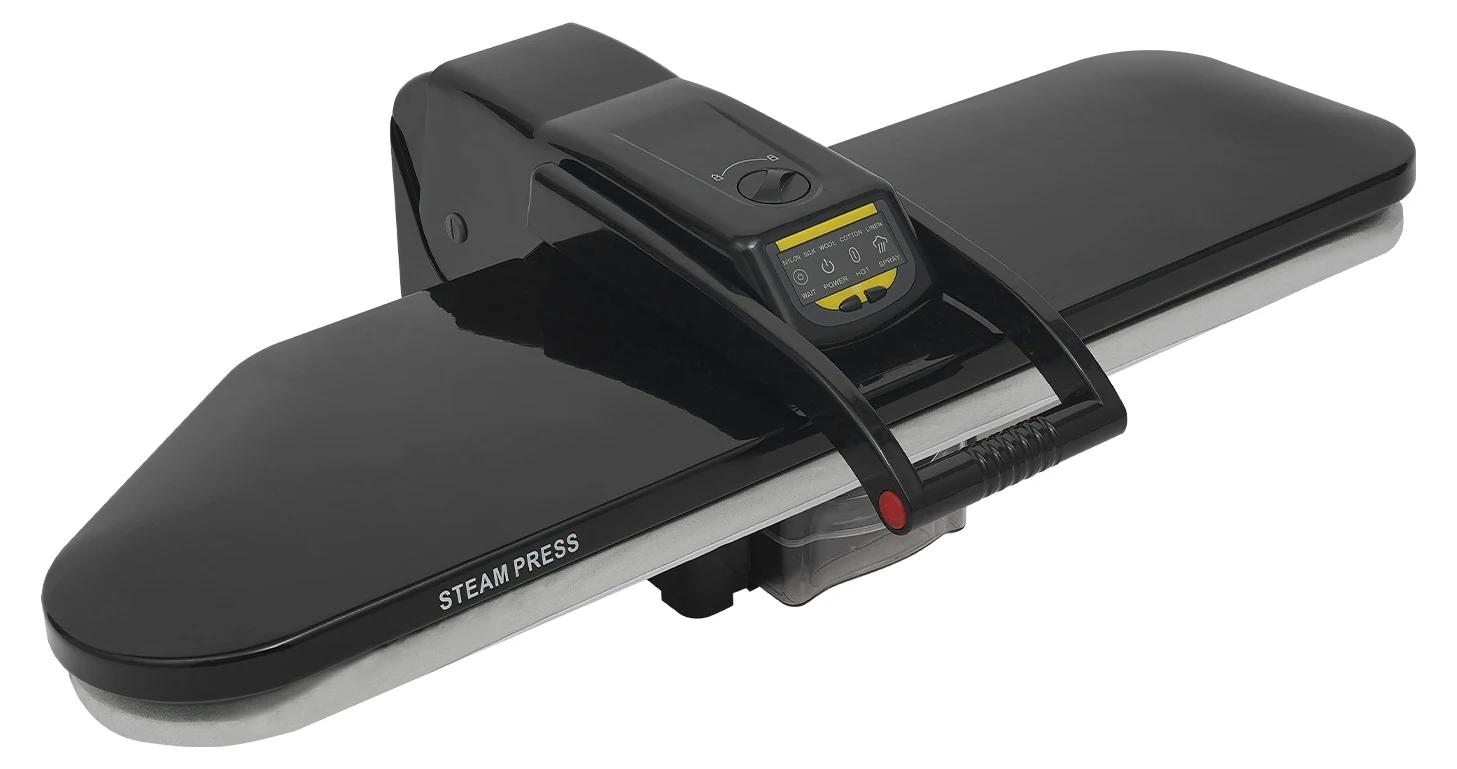
Dampfpresse - Professionelle elektrische Bügelpresse - 91,4 cm - 5 Stoffeinstellungen - Für Kleidung und Gardinen - Für Haushalt und WäschereiDiese leistungsstarke Dampfbügelpresse glättet Kleidung schnell und zuverlässig. Mit 1.600 W, kräftigem Dampf und fünf Stoffprogrammen sorgt sie für gepflegte Ergebnisse bei vielen Textilien. Ihre Vorteile Große Bügelfläche für effizientes ArbeitenFünf Temperaturprogramme für Nylon, Seide, Wolle, Baumwolle und Leinen120 g Dampf pro Minute und 3 Minuten AufheizzeitLCD-Anzeige, einfache Tastenbedienung und SicherheitsabschaltungRobuste, hitzebeständige und rosthemmende Materialien Effizientes Bügeln Die 36 cm große Bügelfläche und die starke Dampfleistung glätten auch hartnäckige Falten schnell. Zwei Dampftasten am Griff ermöglichen eine bequeme Bedienung. Schonende Temperaturwahl Die fünf Einstellungen mit einem Temperaturbereich von 90 bis 200 °C erleichtern die passende Pflege empfindlicher und robuster Stoffe. Sicher und komfortabel Nach 15 Minuten ohne Nutzung wechselt das Gerät nach einem kurzen Signal in den Standby-Modus. Die Selbstverriegelung, der praktische Wassertankgriff, ab631,99 €*Versand: 0,00 €Sichere Weiterleitung zum Anbieter
-
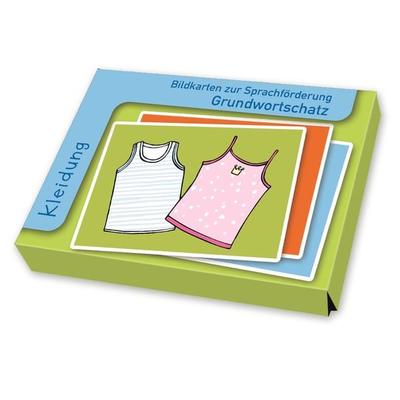
KleidungJedes Kartenset Der Reihe Enthält 32 Begriffsmotive Aus Dem Jeweiligen Wortfeld Und Eignet Sich Besonders Zur Sprachförderung Mit Kindern Unter Drei Oder Nicht Muttersprachlichen Kindern. Alle Motive Kennen Die Kinder Aus Ihrem Alltag. Die Dinge Auf...19,99 €*Versand: 0,00 €Sichere Weiterleitung zum Anbieter
-
Geruchsentferner Nigrin 500 ml Geeignet für Polster, Stoffe, Teppiche, Schuhe & KleidungDer NIGRIN Geruchs-Entferner beseitigt unangenehme Gerüche dauerhaft, statt sie nur zu überdecken. Die spezielle Wirkformel neutralisiert Geruchsmoleküle in Textilien, Polstern, Teppichen und Kunststoffoberflächen. Ideal gegen Gerüche durch Nikotin, Haustiere, Feuchtigkeit oder Lebensmittel im Fahrzeuginnenraum. Die Anwendung erfolgt einfach und gezielt durch Aufsprühen. Der Reiniger wirkt schnell, tiefenrein und materialschonend. Dabei hinterlässt er keine störenden Rückstände. Geeignet ist er für Fahrzeug-Innenräume aller Art. So entsteht mit wenig Aufwand ein spürbar frischeres und gepflegteres Innenraumklima. Wenn nicht -sofort lieferbar- ist die Lieferzeit 15-20 Tage.5,66 €*Versand: 6,95 €Sichere Weiterleitung zum Anbieter


-
Wie öffne ich das Snipping Tool?
Um das Snipping Tool zu öffnen, kannst du entweder die Windows-Suche verwenden und nach "Snipping Tool" suchen. Alternativ kannst du auch die Tastenkombination "Windows-Taste + Shift + S" drücken, um das Snipping Tool direkt zu öffnen. Eine weitere Möglichkeit ist, das Snipping Tool über das Startmenü unter "Windows-Zubehör" zu finden und von dort aus zu öffnen. Du kannst auch einen Rechtsklick auf die Taskleiste machen, "Neu" auswählen und dann "Snipping Tool" anklicken, um es zu öffnen. **
-
Wie funktioniert Snipping Tool Windows 10?
Das Snipping Tool ist ein integriertes Programm in Windows 10, mit dem Benutzer Screenshots erstellen können. Um das Snipping Tool zu verwenden, öffnen Sie es entweder über die Suche in der Taskleiste oder über das Startmenü. Wählen Sie dann die Art des Screenshots aus, den Sie erstellen möchten (Vollbild, rechteckiger Ausschnitt, freie Form oder Fenster). Klicken Sie auf "Neu" und ziehen Sie den Cursor über den Bereich, den Sie erfassen möchten. Anschließend können Sie den Screenshot speichern, kopieren oder bearbeiten. **
-
Was ist das Snipping Tool 3?
Das Snipping Tool 3 ist ein Bildschirmaufnahmeprogramm, das es Benutzern ermöglicht, Screenshots von ihrem Computerbildschirm zu erstellen. Es bietet verschiedene Aufnahmemodi wie Rechteck, Freiform, Fenster oder Vollbild. Mit dem Snipping Tool 3 können Benutzer ihre Screenshots bearbeiten, markieren und speichern, um sie später zu verwenden. Es ist ein nützliches Werkzeug für Präsentationen, Tutorials oder einfach nur zum Teilen von Bildschirminhalten. **
-
Wo werden Snipping Tool Bilder gespeichert?
Das Snipping Tool speichert standardmäßig die erstellten Bilder in der Zwischenablage. Wenn du ein Bild mit dem Snipping Tool aufgenommen hast, kannst du es in ein anderes Programm einfügen, z. B. in ein Bildbearbeitungsprogramm oder in ein Textverarbeitungsprogramm. Von dort aus kannst du das Bild dann speichern, wo du möchtest. Es gibt jedoch auch die Möglichkeit, die Einstellungen des Snipping Tools anzupassen, um die Bilder direkt an einem bestimmten Speicherort zu speichern. Hast du diese Einstellungen bereits geändert oder möchtest du wissen, wo die Standard-Speicherort für Snipping Tool Bilder ist? **


Wie benutze ich das Snipping Tool?
Um das Snipping Tool zu verwenden, öffne zuerst das Programm auf deinem Computer. Klicke dann auf "Neu" und wähle den Bereich aus, den du erfassen möchtest. Du kannst zwischen verschiedenen Arten von Ausschnitten wählen, z.B. Freihand, Rechteck oder Fenster. Nachdem du den gewünschten Bereich ausgewählt hast, kannst du den Ausschnitt speichern, kopieren oder markieren. Du kannst das Snipping Tool auch verwenden, um Notizen oder Markierungen auf dem Bildschirmausschnitt hinzuzufügen. **
Wie finde ich das Snipping Tool?
Das Snipping Tool ist eine integrierte Anwendung in Windows-Betriebssystemen, die es Benutzern ermöglicht, Screenshots zu erstellen. Um das Snipping Tool zu finden, können Sie einfach die Windows-Suche verwenden und nach "Snipping Tool" suchen. Alternativ können Sie auch auf das Startmenü klicken, "Alle Apps" auswählen und nach dem Snipping Tool suchen. Eine weitere Möglichkeit besteht darin, die Tastenkombination "Windows-Taste + Shift + S" zu verwenden, um das Snipping Tool schnell zu öffnen. Wenn Sie das Snipping Tool häufig verwenden, können Sie es auch an die Taskleiste oder den Desktop anheften, um einen schnellen Zugriff zu haben. **
Top-Angebote
Produkte zum Begriff Snipping:
-
Easy-Life Voogle Aquarienpflege 250 MilliliterDie Nahrungsergänzung Voogle von Easylife ist ein Erste-Hilfe-Präparat bei Fischkrankheiten und dient gleichzeitig zur Vorbeugung. Fische verfügen über ein natürliches Abwehrsystem gegen Krankheitserreger. Doch äußere Einflüsse wie verunreinigtes ..13,99 €*Versand: 2,99 €Sichere Weiterleitung zum Anbieter
-
Easy-Life Voogle Aquarienpflege 1 LiterFischkrankheiten verhindern ohne Antibiotika. Ein innovatives Mittel, das die Gesundheit von Fischen unterstützt und das Immunsystem stärkt. Voogle ist extrem sicher und kann, wenn es die Situation erfordert, in höheren Dosen verwendet werden.24,66 €*Versand: 2,99 €Sichere Weiterleitung zum Anbieter
-
Dampfpresse - Professionelle elektrische Bügelpresse - 91,4 cm - 5 Stoffeinstellungen - Für Kleidung und Gardinen - Für Haushalt und WäschereiDiese leistungsstarke Dampfbügelpresse glättet Kleidung schnell und zuverlässig. Mit 1.600 W, kräftigem Dampf und fünf Stoffprogrammen sorgt sie für gepflegte Ergebnisse bei vielen Textilien. Ihre Vorteile Große Bügelfläche für effizientes ArbeitenFünf Temperaturprogramme für Nylon, Seide, Wolle, Baumwolle und Leinen120 g Dampf pro Minute und 3 Minuten AufheizzeitLCD-Anzeige, einfache Tastenbedienung und SicherheitsabschaltungRobuste, hitzebeständige und rosthemmende Materialien Effizientes Bügeln Die 36 cm große Bügelfläche und die starke Dampfleistung glätten auch hartnäckige Falten schnell. Zwei Dampftasten am Griff ermöglichen eine bequeme Bedienung. Schonende Temperaturwahl Die fünf Einstellungen mit einem Temperaturbereich von 90 bis 200 °C erleichtern die passende Pflege empfindlicher und robuster Stoffe. Sicher und komfortabel Nach 15 Minuten ohne Nutzung wechselt das Gerät nach einem kurzen Signal in den Standby-Modus. Die Selbstverriegelung, der praktische Wassertankgriff, ab631,99 €*Versand: 0,00 €Sichere Weiterleitung zum Anbieter
-
Warum funktioniert Snipping Tool nicht?
Warum funktioniert Snipping Tool nicht? Gibt es eine Fehlermeldung, die angezeigt wird? Hast du versucht, das Programm neu zu starten oder deinen Computer neu zu starten? Möglicherweise liegt das Problem an fehlenden Berechtigungen oder an einer beschädigten Datei. Hast du die neueste Version des Snipping Tools installiert? **
-
Wie installiere ich Snipping Tool?
Um das Snipping Tool auf einem Windows-Computer zu installieren, müssen Sie zuerst sicherstellen, dass es nicht bereits auf Ihrem System vorhanden ist. Geben Sie dazu "Snipping Tool" in die Windows-Suchleiste ein. Wenn es nicht gefunden wird, können Sie es über die Systemsteuerung unter "Programme und Funktionen" installieren. Klicken Sie auf "Windows-Funktionen aktivieren oder deaktivieren" und suchen Sie nach dem Snipping Tool. Aktivieren Sie das Kontrollkästchen neben dem Snipping Tool und klicken Sie auf "OK". Das Snipping Tool sollte nun auf Ihrem Computer installiert sein und kann über die Windows-Suche oder das Startmenü geöffnet werden. **
-
Wie öffne ich das Snipping Tool?
Um das Snipping Tool zu öffnen, kannst du entweder die Windows-Suche verwenden und nach "Snipping Tool" suchen. Alternativ kannst du auch die Tastenkombination "Windows-Taste + Shift + S" drücken, um das Snipping Tool direkt zu öffnen. Eine weitere Möglichkeit ist, das Snipping Tool über das Startmenü unter "Windows-Zubehör" zu finden und von dort aus zu öffnen. Du kannst auch einen Rechtsklick auf die Taskleiste machen, "Neu" auswählen und dann "Snipping Tool" anklicken, um es zu öffnen. **
-
Wie funktioniert Snipping Tool Windows 10?
Das Snipping Tool ist ein integriertes Programm in Windows 10, mit dem Benutzer Screenshots erstellen können. Um das Snipping Tool zu verwenden, öffnen Sie es entweder über die Suche in der Taskleiste oder über das Startmenü. Wählen Sie dann die Art des Screenshots aus, den Sie erstellen möchten (Vollbild, rechteckiger Ausschnitt, freie Form oder Fenster). Klicken Sie auf "Neu" und ziehen Sie den Cursor über den Bereich, den Sie erfassen möchten. Anschließend können Sie den Screenshot speichern, kopieren oder bearbeiten. **
Ähnliche Suchbegriffe für Snipping
-
KleidungJedes Kartenset Der Reihe Enthält 32 Begriffsmotive Aus Dem Jeweiligen Wortfeld Und Eignet Sich Besonders Zur Sprachförderung Mit Kindern Unter Drei Oder Nicht Muttersprachlichen Kindern. Alle Motive Kennen Die Kinder Aus Ihrem Alltag. Die Dinge Auf...19,99 €*Versand: 0,00 €Sichere Weiterleitung zum Anbieter
-
Geruchsentferner Nigrin 500 ml Geeignet für Polster, Stoffe, Teppiche, Schuhe & KleidungDer NIGRIN Geruchs-Entferner beseitigt unangenehme Gerüche dauerhaft, statt sie nur zu überdecken. Die spezielle Wirkformel neutralisiert Geruchsmoleküle in Textilien, Polstern, Teppichen und Kunststoffoberflächen. Ideal gegen Gerüche durch Nikotin, Haustiere, Feuchtigkeit oder Lebensmittel im Fahrzeuginnenraum. Die Anwendung erfolgt einfach und gezielt durch Aufsprühen. Der Reiniger wirkt schnell, tiefenrein und materialschonend. Dabei hinterlässt er keine störenden Rückstände. Geeignet ist er für Fahrzeug-Innenräume aller Art. So entsteht mit wenig Aufwand ein spürbar frischeres und gepflegteres Innenraumklima. Wenn nicht -sofort lieferbar- ist die Lieferzeit 15-20 Tage.5,66 €*Versand: 6,95 €Sichere Weiterleitung zum Anbieter
-
Bauer, Inge: Kleidung filzenKleidung filzen , Ein Arbeitsbuch zur Herstellung von nahtloser Filzkleidung , Dichtungen & Dichtungsringe > Motorkühlung , Erscheinungsjahr: 202012, Produktform: Leinen, Titel der Reihe: Galeriebücher##, Autoren: Bauer, Inge~Mattmüller-Maier, Regina, Seitenzahl/Blattzahl: 143, Keyword: Filzmode; Kleidung selbst filzen; Textilkunst, Fachschema: Design / Textildesign~Textildesign~Textilindustrie, Fachkategorie: Textilkunst~Ausbildung: Mode und Textilien~Handarbeit, Dekoration und Kunsthandwerk, Thema: Optimieren, Warengruppe: HC/Basteln/Handarbeiten, Fachkategorie: Bekleidungs- & Textilindustrie, Thema: Verstehen, Text Sprache: ger, UNSPSC: 49019900, Warenverzeichnis für die Außenhandelsstatistik: 49019900, Verlag: Maro Verlag, Verlag: Maro Verlag, Verlag: Maro Verlag & Druck Benno Ksmayr, Länge: 226, Breite: 223, Höhe: 15, Gewicht: 573, Produktform: Gebunden, Genre: Sachbuch/Ratgeber, Genre: Sachbuch/Ratgeber, Herkunftsland: DEUTSCHLAND (DE), Katalog: deutschsprachige Titel, Katalog: Gesamtkatalog, Katalog: Lagerartikel, Book on Demand, ausgew. Medienartikel, Relevanz: 0020, Tendenz: +1, Unterkatalog: AK, Unterkatalog: Bücher, Unterkatalog: Hardcover, Unterkatalog: Lagerartikel,28,00 €*Versand: 0,00 €Sichere Weiterleitung zum Anbieter
-
Pröls, Antonia: Unisex-Kleidung nähenUnisex-Kleidung nähen , Nähprojekte im Oversize-Look mit zeitlosen Schnitten in den Größen XS-XL für Frauen und Männer: Sweater, Jacken, Shorts und mehr - Mit 6 Schnittmusterbogen , Dichtungen & Dichtungsringe > Motorkühlung , Erscheinungsjahr: 20230822, Produktform: Leinen, Autoren: Pröls, Antonia, Seitenzahl/Blattzahl: 125, Keyword: unisex kleidung; geschlechtsneutral; gender neutral; genderless; unisex Nähbuch; Nähanleitung; Einfache Nähanleitungen; einfache Nähprojekte; nähen; Kleidung nähen; tshirts nähen; sweatshirt nähen; nähbuch anfänger; Hose nähen; shorts nähen; Jerseyshirt nähen; hoodie nähen; nähen für männer; Nähen für Frauen; nähanleitung männer; Cargohose; nähanleitung frauen; boyfriend look; Cargohose nähen, Fachschema: Nähen - Schneider - Schnitt (Schnittmuster), Fachkategorie: Stricken und Häkeln, Warengruppe: HC/Basteln/Handarbeiten, UNSPSC: 49019900, Warenverzeichnis für die Außenhandelsstatistik: 49019900, Länge: 255, Breite: 206, Höhe: 22, Gewicht: 878, Produktform: Gebunden, Genre: Sachbuch/Ratgeber,32,00 €*Versand: 0,00 €Sichere Weiterleitung zum Anbieter
-
Was ist das Snipping Tool 3?
Das Snipping Tool 3 ist ein Bildschirmaufnahmeprogramm, das es Benutzern ermöglicht, Screenshots von ihrem Computerbildschirm zu erstellen. Es bietet verschiedene Aufnahmemodi wie Rechteck, Freiform, Fenster oder Vollbild. Mit dem Snipping Tool 3 können Benutzer ihre Screenshots bearbeiten, markieren und speichern, um sie später zu verwenden. Es ist ein nützliches Werkzeug für Präsentationen, Tutorials oder einfach nur zum Teilen von Bildschirminhalten. **
-
Wo werden Snipping Tool Bilder gespeichert?
Das Snipping Tool speichert standardmäßig die erstellten Bilder in der Zwischenablage. Wenn du ein Bild mit dem Snipping Tool aufgenommen hast, kannst du es in ein anderes Programm einfügen, z. B. in ein Bildbearbeitungsprogramm oder in ein Textverarbeitungsprogramm. Von dort aus kannst du das Bild dann speichern, wo du möchtest. Es gibt jedoch auch die Möglichkeit, die Einstellungen des Snipping Tools anzupassen, um die Bilder direkt an einem bestimmten Speicherort zu speichern. Hast du diese Einstellungen bereits geändert oder möchtest du wissen, wo die Standard-Speicherort für Snipping Tool Bilder ist? **
-
Wie benutze ich das Snipping Tool?
Um das Snipping Tool zu verwenden, öffne zuerst das Programm auf deinem Computer. Klicke dann auf "Neu" und wähle den Bereich aus, den du erfassen möchtest. Du kannst zwischen verschiedenen Arten von Ausschnitten wählen, z.B. Freihand, Rechteck oder Fenster. Nachdem du den gewünschten Bereich ausgewählt hast, kannst du den Ausschnitt speichern, kopieren oder markieren. Du kannst das Snipping Tool auch verwenden, um Notizen oder Markierungen auf dem Bildschirmausschnitt hinzuzufügen. **
-
Wie finde ich das Snipping Tool?
Das Snipping Tool ist eine integrierte Anwendung in Windows-Betriebssystemen, die es Benutzern ermöglicht, Screenshots zu erstellen. Um das Snipping Tool zu finden, können Sie einfach die Windows-Suche verwenden und nach "Snipping Tool" suchen. Alternativ können Sie auch auf das Startmenü klicken, "Alle Apps" auswählen und nach dem Snipping Tool suchen. Eine weitere Möglichkeit besteht darin, die Tastenkombination "Windows-Taste + Shift + S" zu verwenden, um das Snipping Tool schnell zu öffnen. Wenn Sie das Snipping Tool häufig verwenden, können Sie es auch an die Taskleiste oder den Desktop anheften, um einen schnellen Zugriff zu haben. **
* Alle Preise verstehen sich inklusive der gesetzlichen Mehrwertsteuer und ggf. zuzüglich Versandkosten. Die Angebotsinformationen basieren auf den Angaben des jeweiligen Shops und werden über automatisierte Prozesse aktualisiert. Eine Aktualisierung in Echtzeit findet nicht statt, so dass es im Einzelfall zu Abweichungen kommen kann. ** Hinweis: Teile dieses Inhalts wurden von KI erstellt.